В этом руководстве разберём, как создать аккаунт SignalFlow, получить и прочитать сигнал, найти его результат и настроить автоторговлю. Ключевые этапы показаны на экранах платформы с пояснениями к кнопкам.
У SignalFlow два режима работы. В разделе «Сигналы» вы получаете направление и самостоятельно принимаете решение о сделке. В разделе «Автоторговля» сервер отправляет заявки в Binodex по выбранным настройкам. Это разные сценарии: кнопка получения сигнала не запускает автоторговлю.
1. Создайте аккаунт SignalFlow
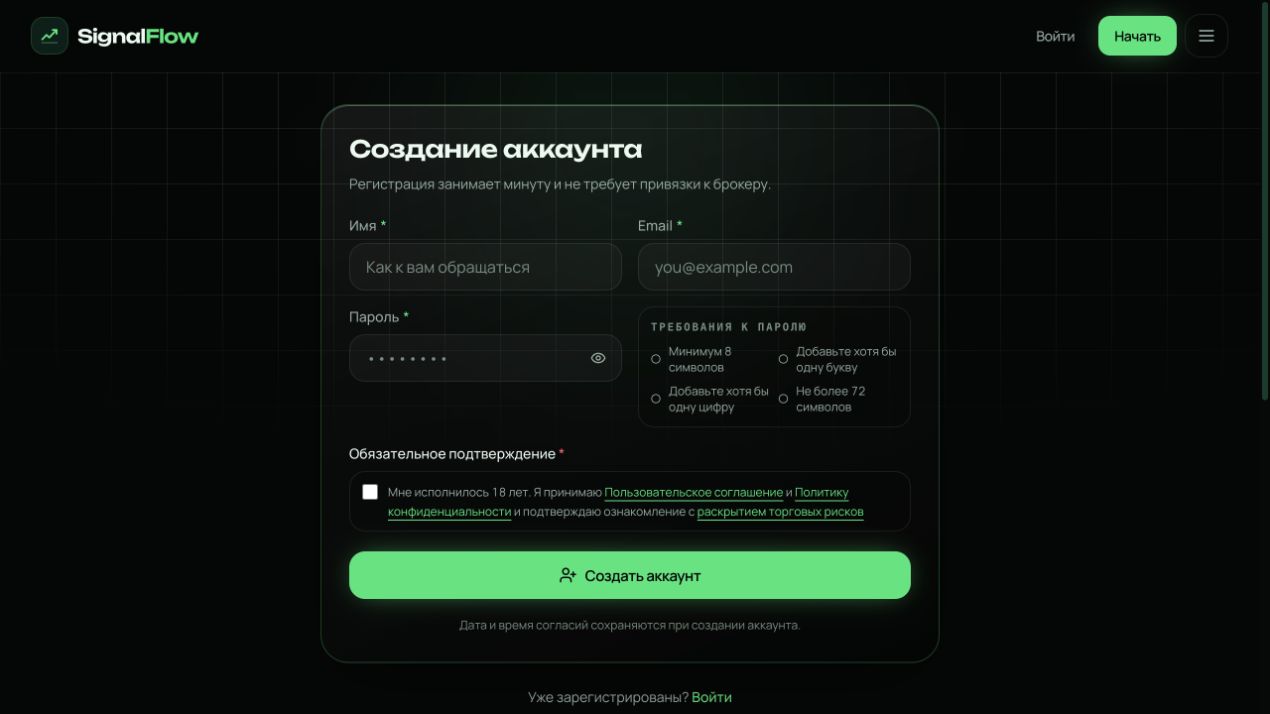
Откройте signalflowtrade.com и нажмите «Начать», либо сразу перейдите на страницу регистрации.
- Укажите имя, которое будет отображаться в кабинете.
- Введите email, к которому у вас есть доступ.
- Придумайте отдельный пароль: от 8 до 72 символов, минимум одна буква и одна цифра.
- Прочитайте пользовательское соглашение, политику конфиденциальности и раскрытие торговых рисков. Если вам исполнилось 18 лет и вы принимаете условия, отметьте подтверждение.
- Нажмите «Создать аккаунт».
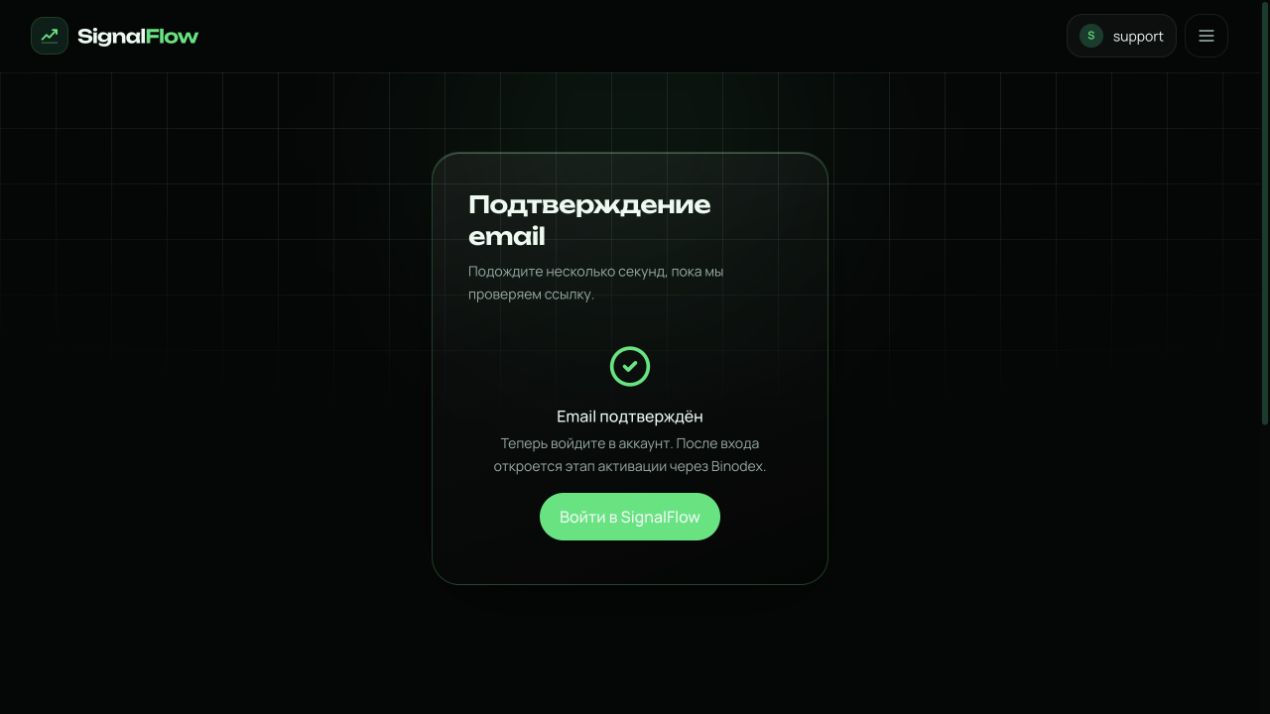
После регистрации откроется экран «Подтвердите email». Найдите письмо «Подтвердите email — SignalFlow» и нажмите в нём «Подтвердить email». Ссылка действует 24 часа. Если письма нет, проверьте папку «Спам» и правильность адреса; на экране подтверждения есть кнопка повторной отправки.
На странице входа введите email и пароль, указанные при регистрации. В новом кабинете история сигналов будет пустой. Ссылка «Получить первый сигнал» ведёт в раздел сигналов, где отображается первая активация. Не используйте для SignalFlow пароль от своей почты или брокерского аккаунта.
Создание аккаунта SignalFlow само по себе не требует привязки брокера. Доступ к отдельным функциям проверяется отдельно. Подробнее о первом входе — в учебном центре.
2. Проверьте доступ и привязку Binodex
Откройте «Сигналы». До активации здесь показана карточка «Откройте сигналы через Binodex». Именно в этой карточке находится поле привязки ID.
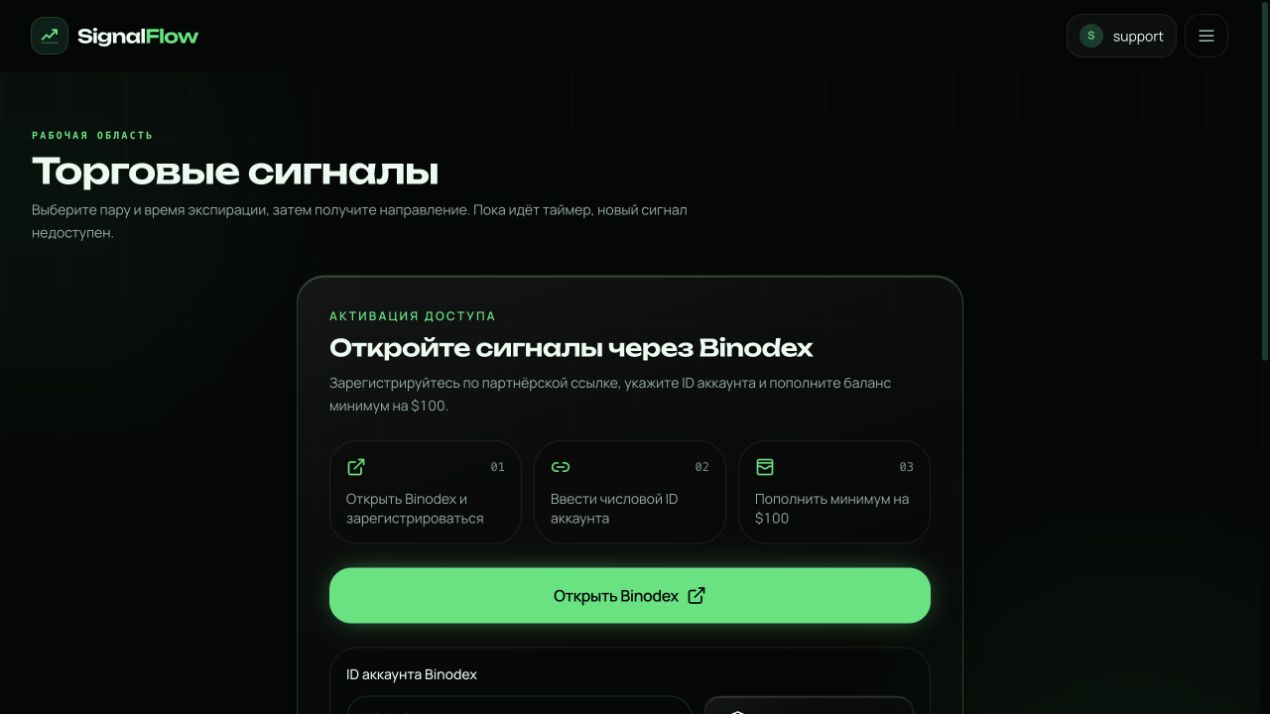
Нажмите «Открыть Binodex». Кнопка ведёт по партнёрской ссылке SignalFlow на Binodex; при проверке открылась страница с партнёрской меткой signalflow.
Если аккаунта Binodex ещё нет, ознакомьтесь с условиями и доступностью сервиса в своей стране. Нажмите «Начать торговать»: откроется общая форма «Вход или регистрация». Введите доступный вам email в поле «Почта» и нажмите «Продолжить»; форма сообщает, что пришлёт код для входа. Завершите подтверждение на стороне брокера. Если аккаунт уже есть, сначала уточните его соответствие партнёрским условиям у поддержки, не создавая повторный аккаунт автоматически.
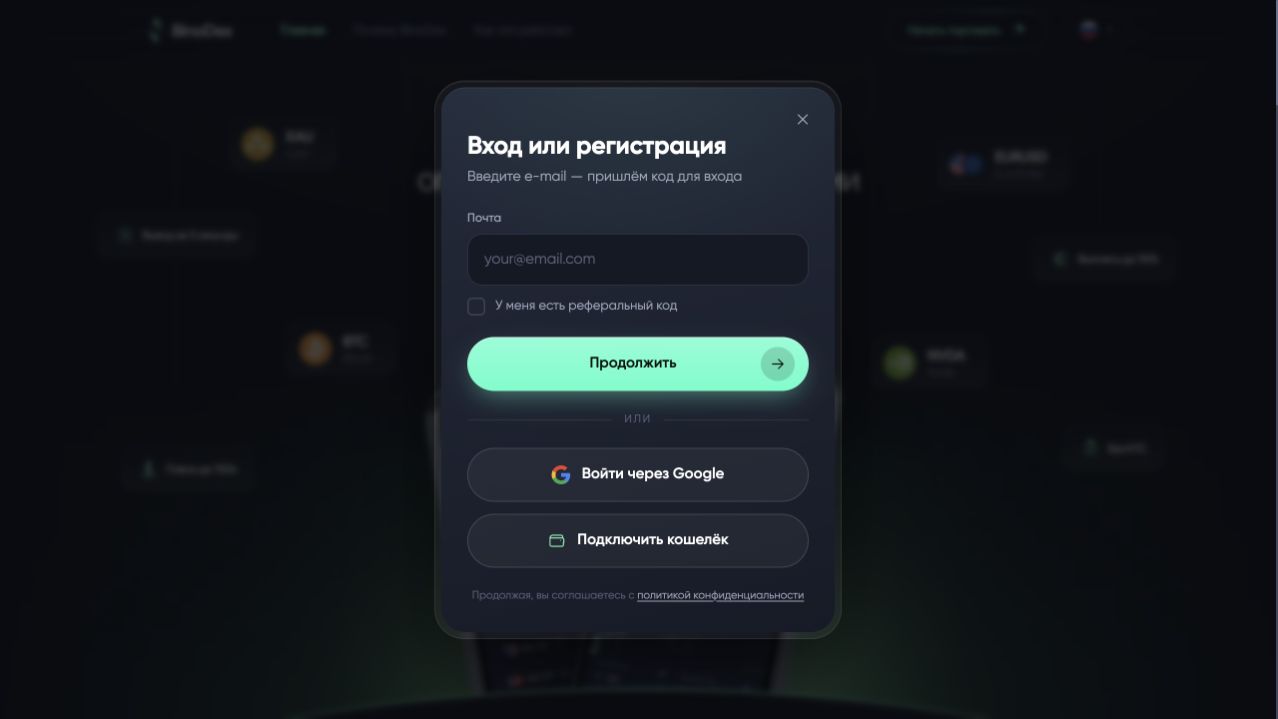
В форме также есть вход через Google, подключение кошелька и необязательное поле реферального кода. В этой инструкции рассматривается путь по email. Переходите через кнопку «Открыть Binodex» в SignalFlow: именно этот переход содержит партнёрскую метку. Одна метка в адресе не подтверждает партнёрскую регистрацию.
После входа в Binodex найдите и привяжите ID:
- В торговом интерфейсе нажмите значок пользователя справа вверху. В открывшемся меню отображается числовой ID аккаунта.
- Вернитесь в SignalFlow. В карточке первой активации прокрутите до поля «ID аккаунта Binodex», введите свой ID и нажмите «Привязать ID». Используйте ID своего аккаунта, а не пример из подсказки.
- Проверьте сообщение о результате. Если ID подтверждён, это ещё не означает, что доступ к сигналам или автоторговле открыт: для них действуют отдельные условия.
При проверке SignalFlow принял ID через партнёрский API и показал «ID подтверждён. После пополнения нажмите „Проверить депозит“». На дату проверки интерфейс указывает минимум $100 для обычных сигналов и отдельный порог $300 суммарных подтверждённых пополнений для автоторговли.
После зачисления средств вернитесь в SignalFlow и нажмите «Проверить депозит». Дождитесь результата проверки: привязка ID и выполнение условий доступа — разные статусы. Если доступ пока не открылся, проверьте, что пополнение подтверждено брокером, и повторите проверку позже.
Для проверки привязки по ID не передавайте менеджеру пароль от Binodex, коды подтверждения или платёжные данные. Если статус обновился не сразу, дождитесь синхронизации или обратитесь в поддержку. Не создавайте повторные аккаунты только из-за задержки проверки.
Показанные суммы — условия доступа к функциям, а не рекомендуемый размер торгового бюджета. Перед любым пополнением сверяйтесь с актуальным интерфейсом и условиями брокера. Условия автоторговли также описаны в уроке о запуске.
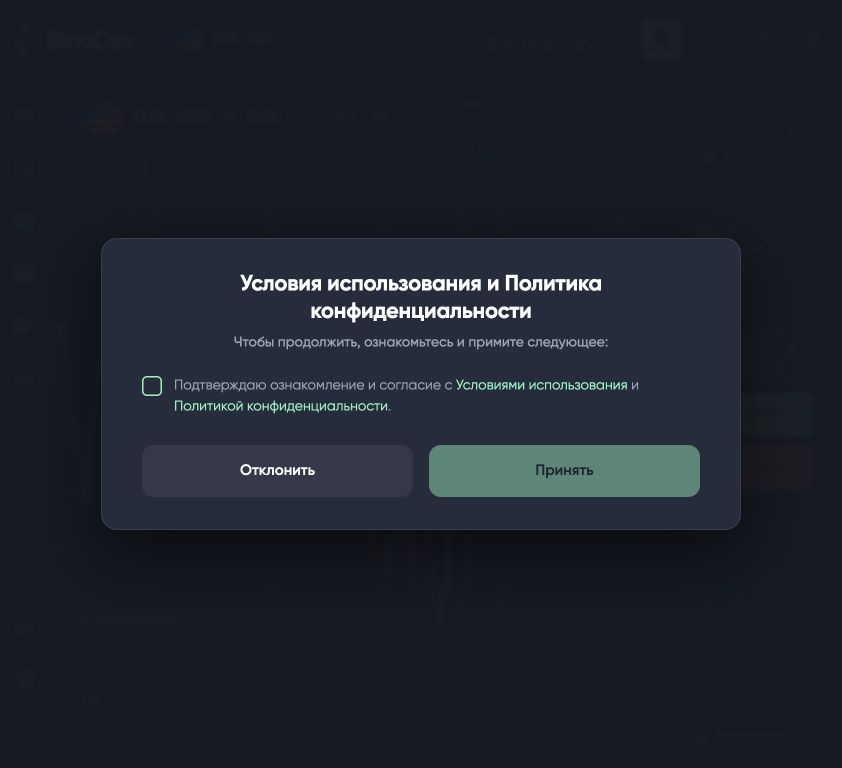
При первом нажатии «Пополнить» Binodex может показать отдельное окно принятия условий использования и политики конфиденциальности. Прочитайте документы и проверьте, можете ли вы пользоваться сервисом по их условиям. Этот экран не является подтверждением пополнения.
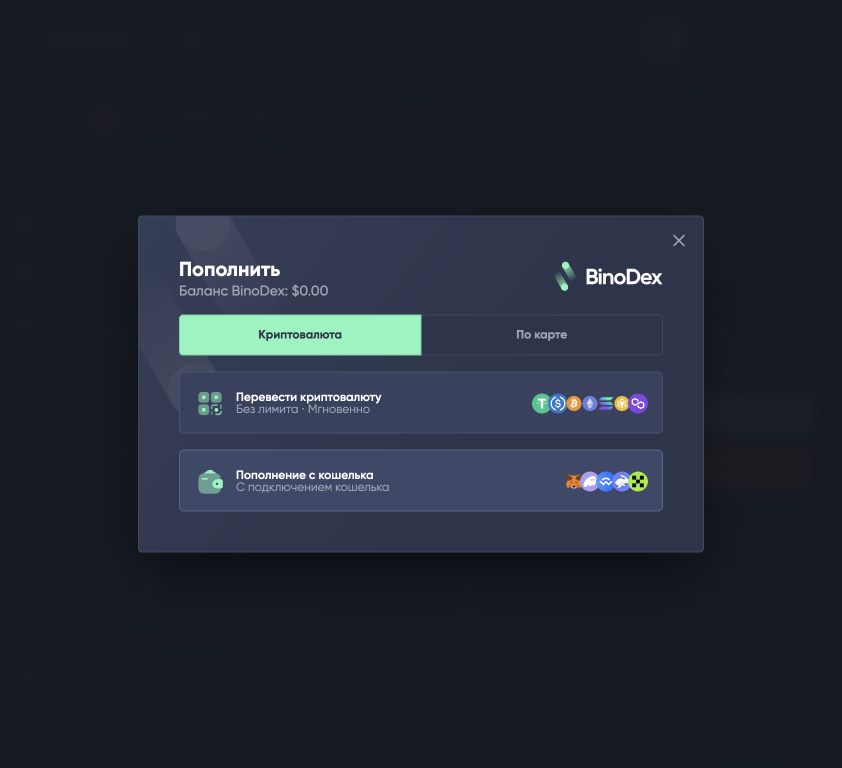
После принятия условий открывается окно пополнения с вкладками «Криптовалюта» и «По карте». На вкладке криптовалюты показаны перевод и подключение кошелька. На вкладке карты проверьте страну оплаты; далее открывается сторонний сервис Onramper для покупки USDC у платёжного партнёра. Binodex указывает, что средства поступают на торговый баланс после подтверждения в блокчейне. Способы оплаты и условия зависят от страны и платёжного провайдера.
3. Выберите пару и запросите сигнал
Откройте раздел «Сигналы». Слева расположен график, справа — панель получения сигнала.
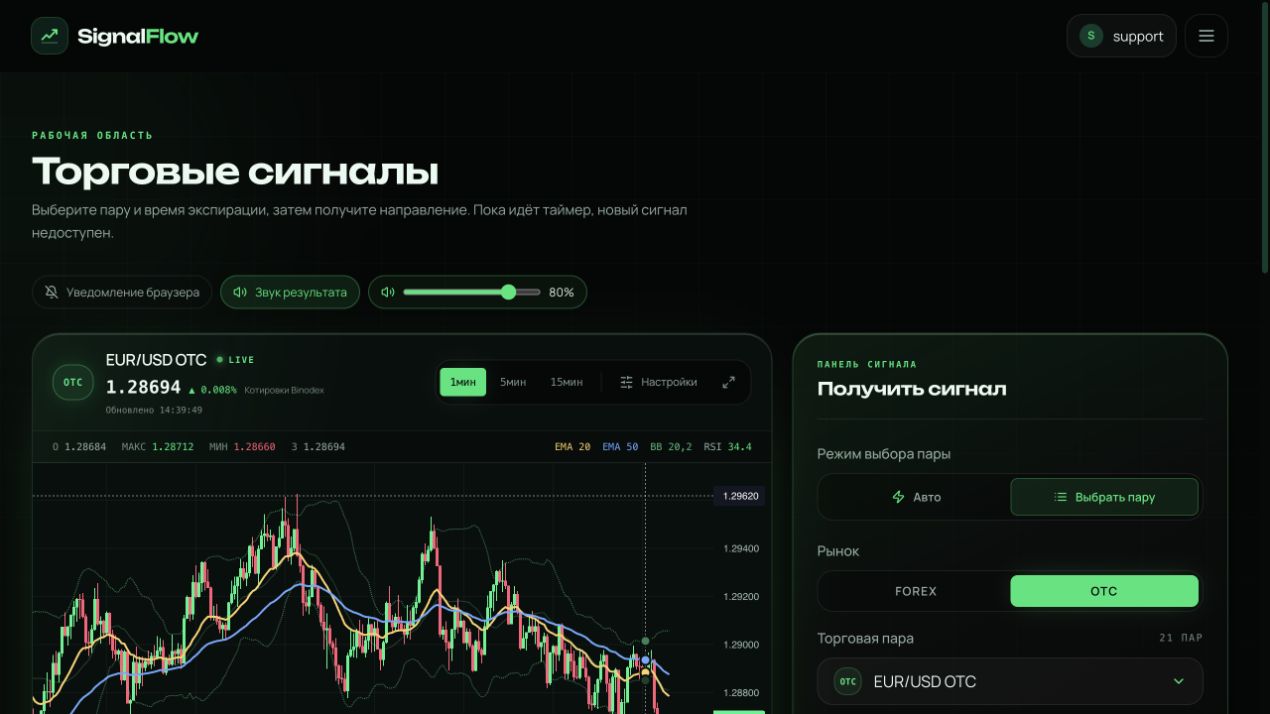
- В режиме «Выбрать пару» укажите рынок: FOREX или OTC.
- Откройте список «Торговая пара» и выберите нужный инструмент. В режиме «Авто» подбор пары выполняет система.
- Укажите время экспирации: в показанном интерфейсе доступны 1, 3 и 5 минут.
- Проверьте строку с парой и временем, затем нажмите «Получить сигнал».
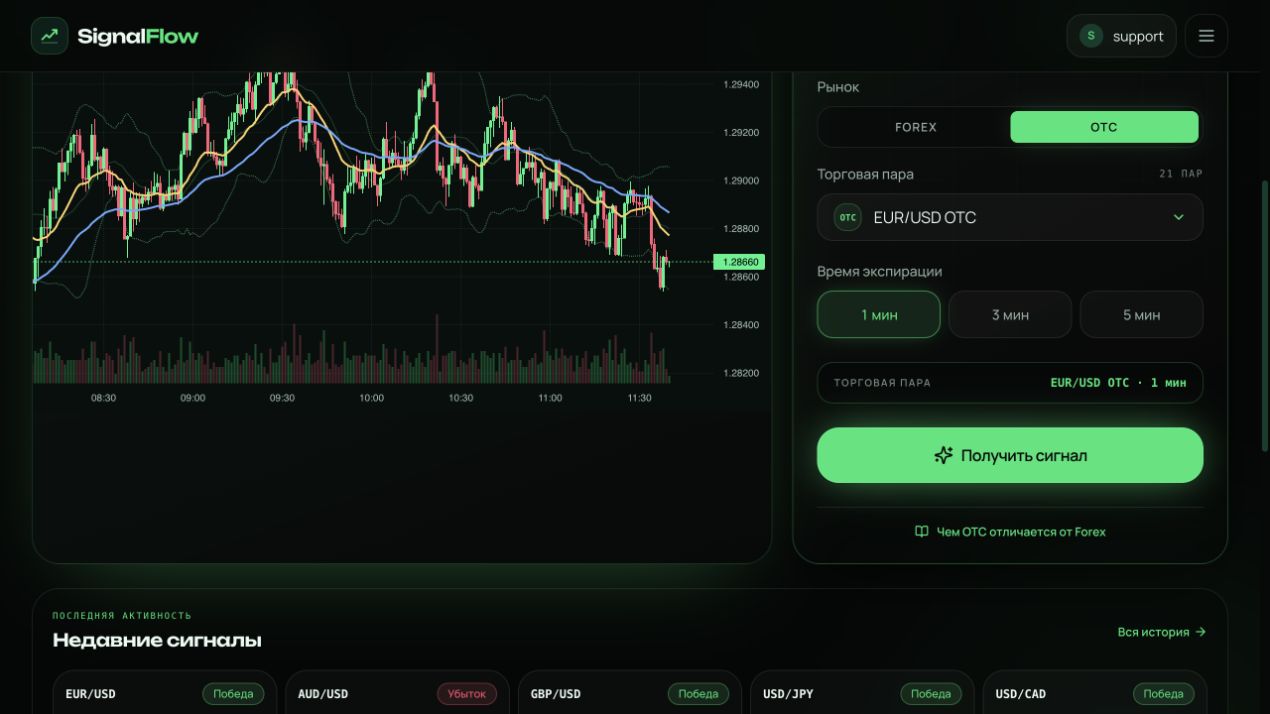
Таймфрейм графика и экспирация — разные настройки. Кнопки «1 мин», «5 мин» и «15 мин» над графиком меняют длительность свечи. Время в панели сигнала определяет срок, через который оценивается результат прогноза.
Не путайте обычную пару и её OTC-версию: например, EUR/USD и EUR/USD OTC — разные инструменты. Если вы используете сигнал при самостоятельной торговле, инструмент и срок у брокера должны соответствовать выбранным параметрам. О различиях рынков — отдельный урок.
4. Прочитайте карточку и найдите результат
После формирования появляется карточка с названием пары, направлением «ВВЕРХ» или «ВНИЗ», временем выдачи и обратным отсчётом. На графике отмечается точка входа сигнала.
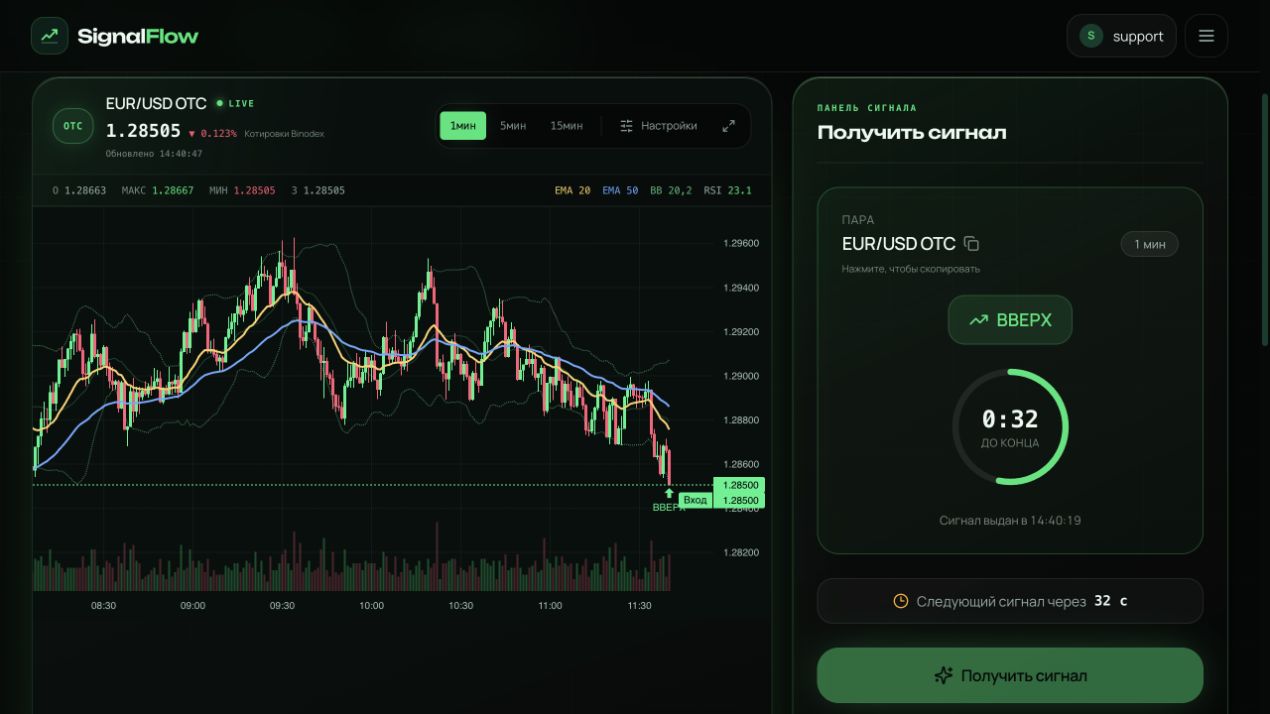
«ВВЕРХ» означает прогноз цены выше точки входа к окончанию срока. «ВНИЗ» — ниже. Пока идёт таймер, следующий сигнал недоступен. Не воспринимайте остаток времени как новое полное время экспирации: при запоздалом входе цена и момент завершения вашей сделки могут отличаться от параметров сигнала.
После завершения посмотрите результат в блоке «Недавние сигналы» или нажмите «Вся история». В истории сигналов доступны записи с парой, направлением, датой, длительностью и статусом, а также фильтры и экспорт CSV.
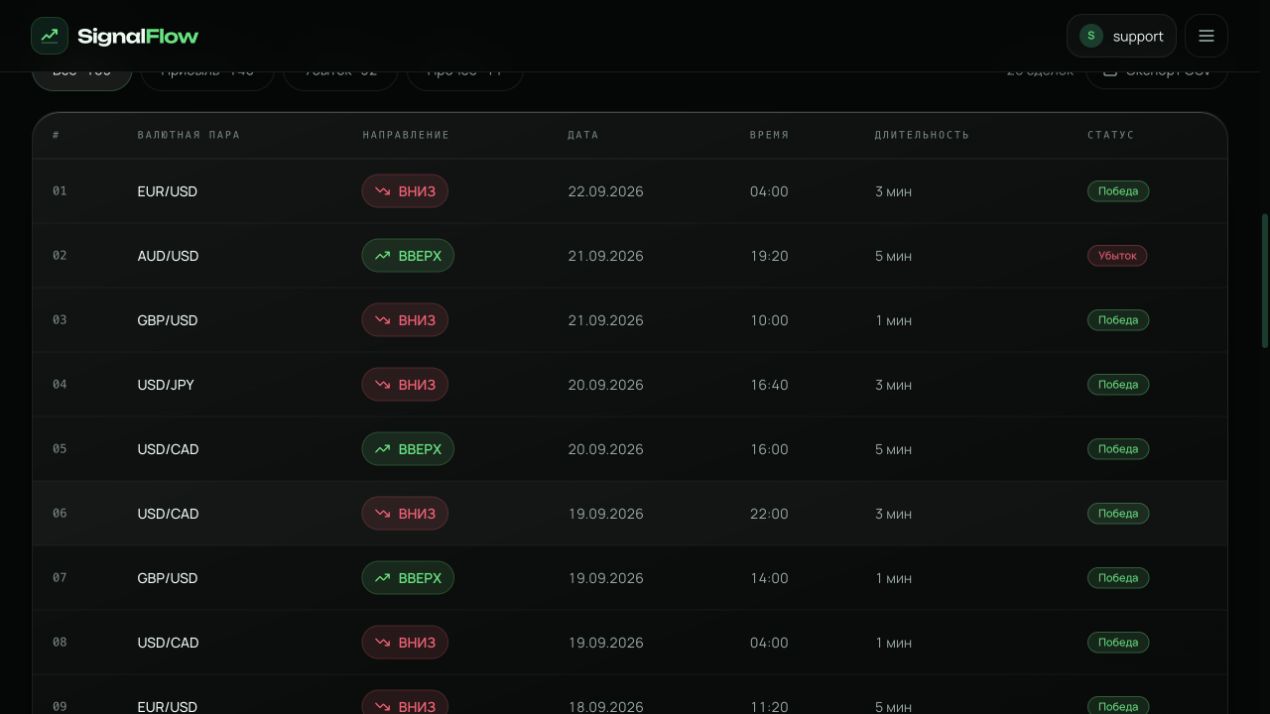
Положительный статус означает, что прогноз направления совпал с изменением цены по правилам платформы; отрицательный — что не совпал. При неизменившейся цене сигнал получает статус EXPIRED и не учитывается как победа. Доля успешных сигналов рассчитывается по закрытым WIN и LOSS, без ожидающих и EXPIRED.
Результат сигнала не равен результату вашей сделки: фактический вход, котировка и время исполнения у брокера могут отличаться. Подробнее — как получить и прочитать сигнал.
5. Откройте автоторговлю и проверьте режим счёта
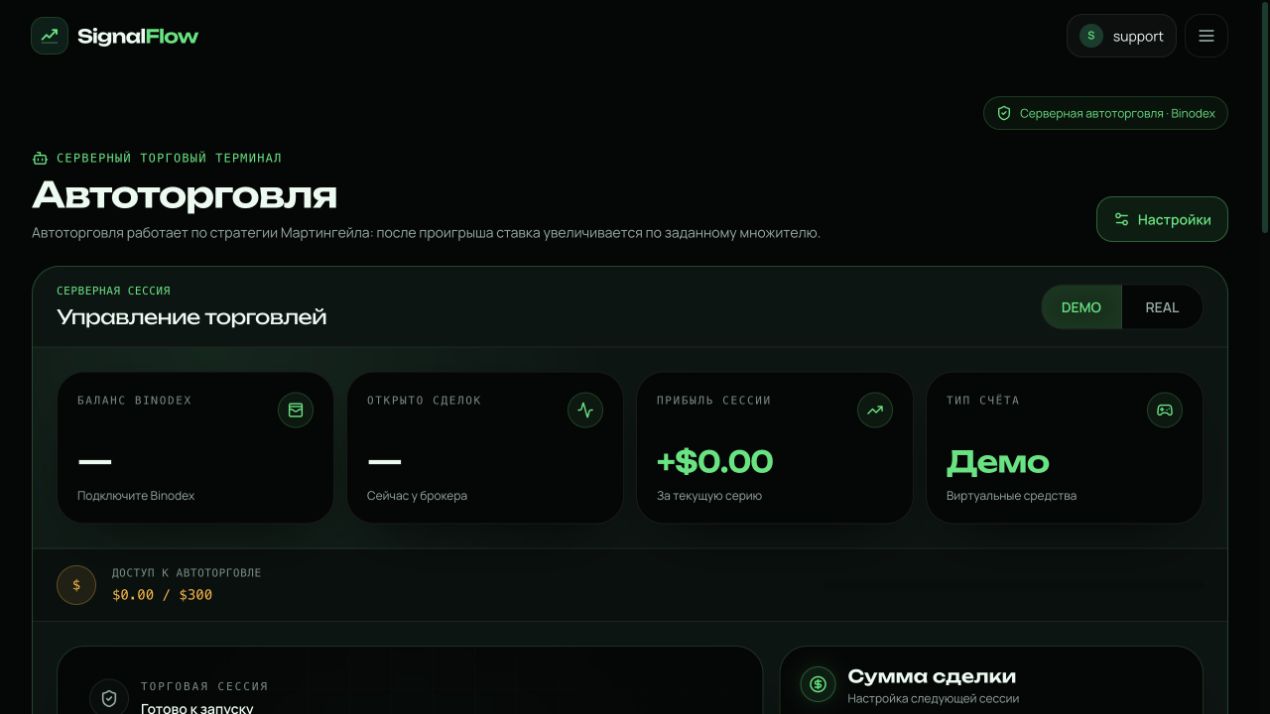
Перейдите в «Автоторговля». Для неё нужны допустимое по условиям брокера использование автоматизации, привязанный аккаунт Binodex, выполненные условия доступа и серверное подключение. Проверка ID и подключение для отправки заявок — отдельные этапы.
Разверните блок «Подключение и доступ». Если ID ещё не указан, ссылка «Привязать аккаунт Binodex» возвращает в раздел «Сигналы» к форме из шага 2. Подтверждённый ID сам по себе не открывает автоторговлю: до выполнения условий доступа терминал показывает $0 / $300, а баланс Binodex не отображается.
В блоке «Подключение и доступ» это же состояние показано подробнее: доступ 0%, соединение с Binodex не установлено, кнопки «Подключить Binodex» и «Запустить демо-сессию» недоступны.
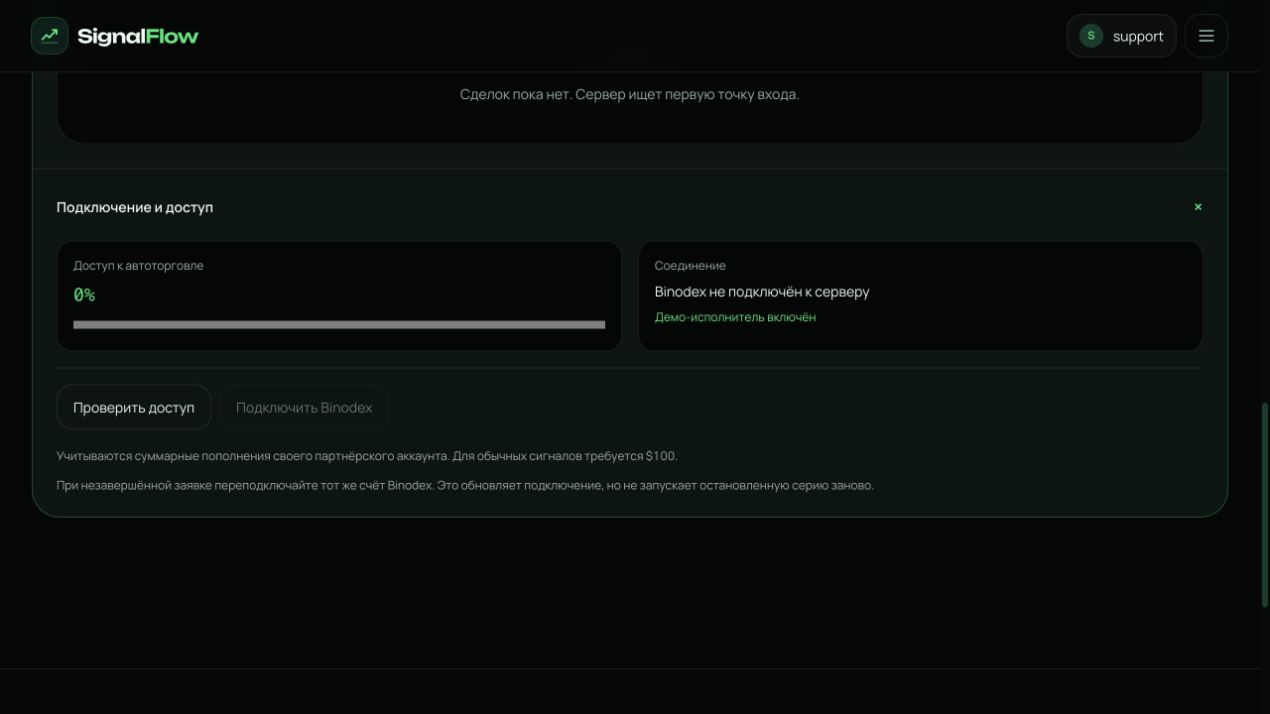
После выполнения условий используйте «Проверить доступ», а затем доступную кнопку «Подключить Binodex» и следуйте инструкциям на экране. Статус подключения проверяйте в этом же блоке: подтверждение ID ещё не означает, что сервер получил доступ к торговому счёту. Выбор DEMO сам по себе не заменяет условия доступа.
В верхней части терминала находятся переключатель счёта, баланс, число открытых сделок и итог сессии:
- DEMO — виртуальные средства для знакомства с механикой.
- REAL — реальный счёт, на котором заявки могут привести к потере денег.
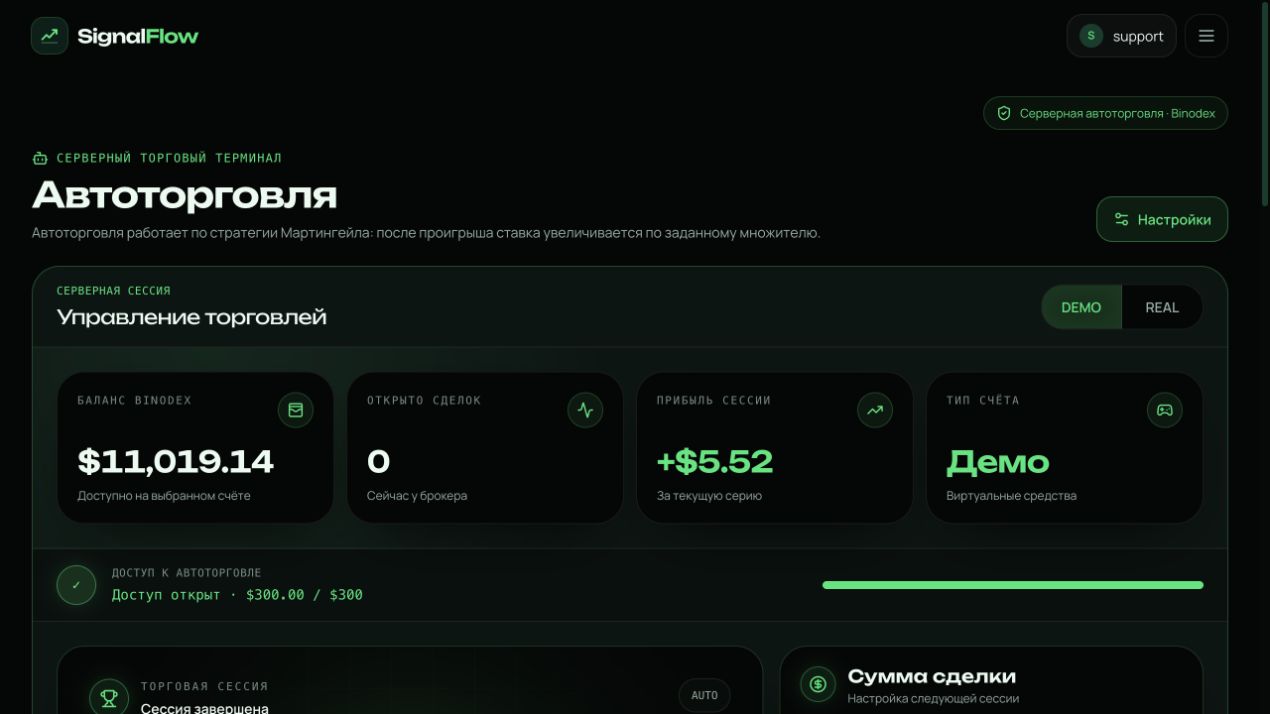
При открытом доступе блок «Подключение и доступ» показывает 100% и статус «Binodex подключён». Если после нажатия кнопки подключения появится дополнительный запрос, следуйте его подсказкам и проверьте итоговый статус в этом блоке.
Для знакомства с интерфейсом используйте DEMO. Перед каждым запуском проверяйте выбранный тип счёта, даже если уже работали в этом разделе раньше.
6. Разберитесь с настройками сессии
Нажмите «Настройки». В окне доступны готовые пресеты: «Короткая серия», «Расширенная серия», «Сбалансированный» и «Сдержанный». Они меняют параметры сессии, а не направление или точность сигналов.
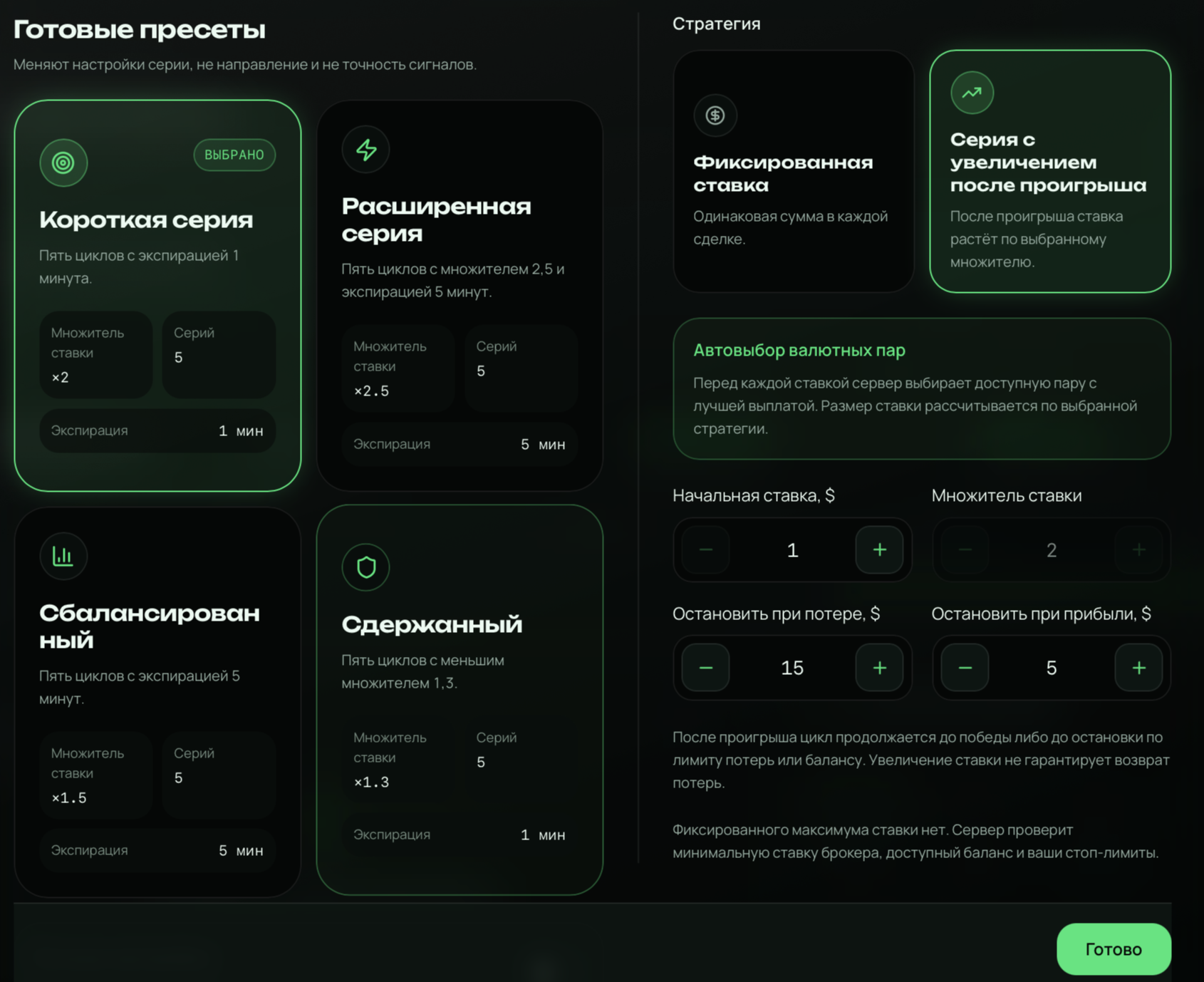
Есть две стратегии. «Фиксированная ставка» использует одинаковую сумму в каждой сделке. «Серия с увеличением после проигрыша» повышает следующую ставку по заданному множителю после каждого проигрыша. Цикл заканчивается при выигрыше; если условия остановки сработают раньше, сессия прекратит новые ставки.
Прокрутите окно настроек и проверьте основные поля:
- Начальная ставка — сумма первой сделки цикла.
- Количество серий — число циклов; в одном цикле может быть несколько сделок.
- Множитель ставки — во сколько раз увеличивается сумма после проигрыша в стратегии с увеличением.
- Остановить при потере / при прибыли — условия завершения сессии по её результату.
- Экспирация — длительность сделки. Фактическая доступность вариантов зависит от актива Binodex.
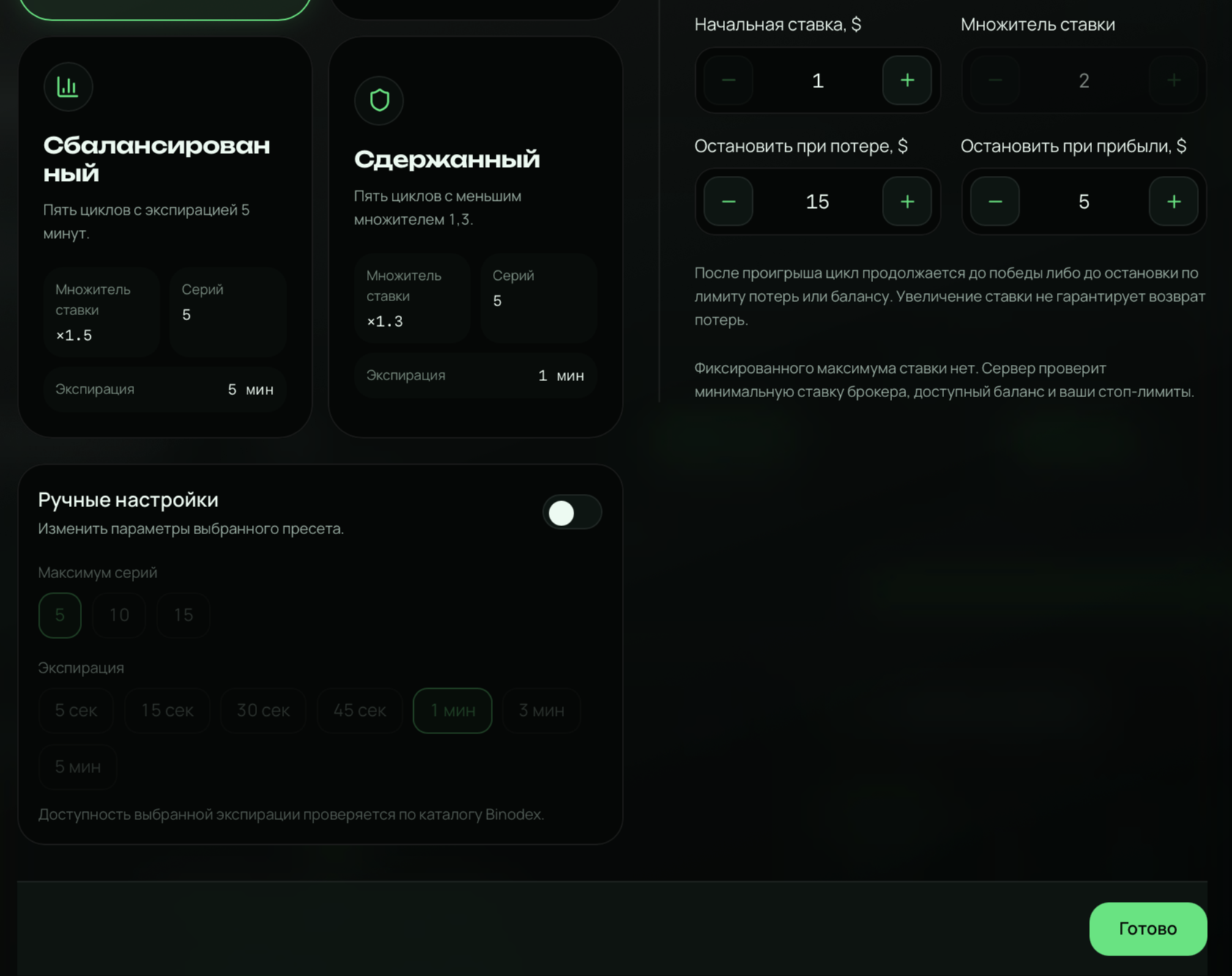
Переключатель «Ручные настройки» позволяет изменить параметры выбранного пресета. Перед сохранением проверьте, как быстро могут вырасти ставки. Например, при начальной ставке $1, множителе 2 и лимите потерь $7 три проигрыша подряд означают ставки $1 → $2 → $4 и суммарную потерю $7. После этого сессия остановится; четвёртая ставка не откроется. При более высоком лимите цикл может продолжиться, пока не будет выигрыша или не сработает другое условие остановки. Увеличение ставки не гарантирует возврат предыдущих потерь.
Стоп-условия управляют дальнейшими заявками, но не отменяют уже открытую сделку. Проверьте параметры и нажмите «Готово». Объяснение настроек также есть в учебном центре.
7. Запуск, наблюдение и остановка
Перед запуском ещё раз проверьте применимость разрешения Binodex на автоматизацию, режим DEMO/REAL, состояние подключения, сумму, стратегию, экспирацию и условия остановки. На первом знакомстве оставайтесь в DEMO и используйте кнопку «Запустить демо-сессию» в терминале, когда выполнены условия доступа и подключения.
После запуска следите за состоянием: поиск пары, подготовка и отправка заявки, открытая сделка, сверка результата. По описанию платформы, перед каждой ставкой сервер выбирает доступную пару с лучшей выплатой. Статус, текущая ставка и итог обновляются в терминале.
Автоторговля выполняется на сервере. Закрытие вкладки само по себе не останавливает сессию. Для остановки используйте «Остановить»: новые ставки прекращаются, а уже принятая брокером сделка завершается по экспирации.
Если статус требует сверки или результат пока не подтверждён, проверьте журнал и подключение. Не запускайте повторную сессию, пока предыдущая заявка не закрыта или однозначно не сверена с Binodex. После завершения предыдущей сессии доступна кнопка «Новая сессия».
Порядок запуска и остановки описан в официальном уроке SignalFlow.
8. Разберите журнал сессии
Ниже терминала находится «Журнал сессии». Для каждой сделки он показывает пару, направление, сумму, исход и накопленный итог. Просматривайте всю последовательность, включая убытки, а не только последнюю зелёную строку.
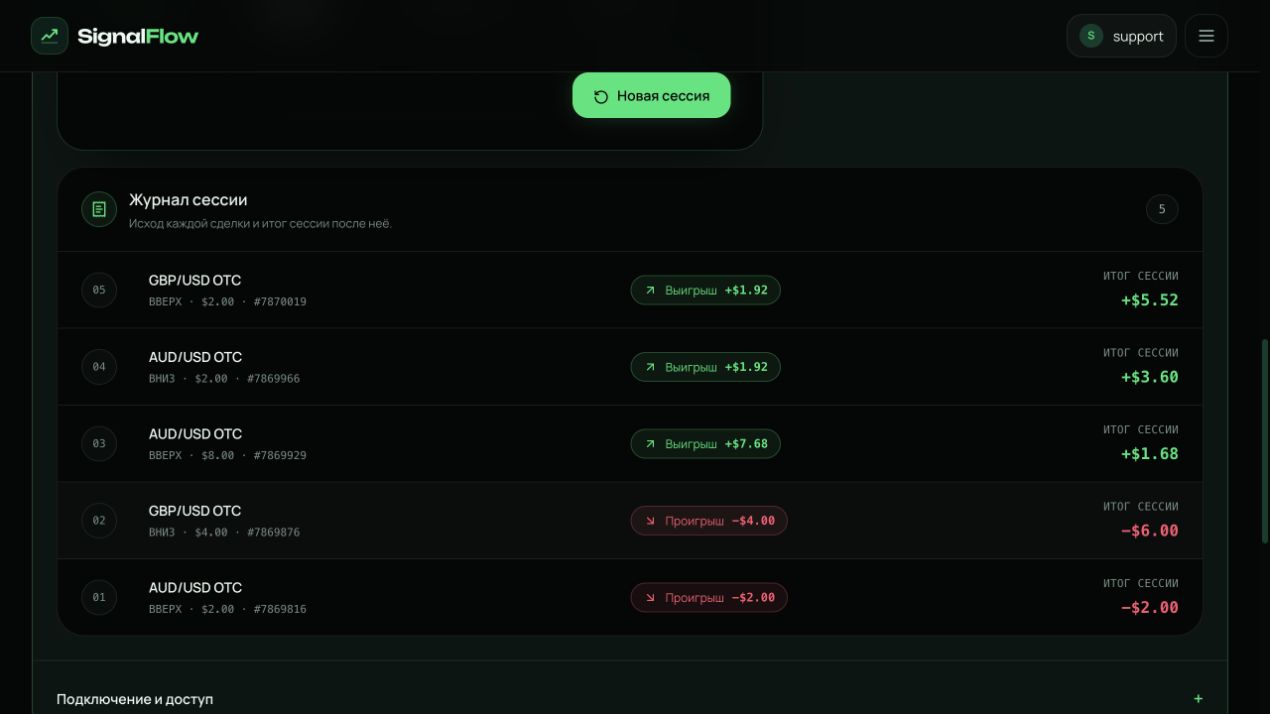
Если работаете с реальным счётом, сверяйте записи с историей Binodex. При расхождении сохраните время события и номер заявки, чтобы поддержка смогла разобраться.
Если что-то не получается
Не приходит письмо. Проверьте адрес, «Спам» и задержку доставки. Если проблема сохраняется, обратитесь в поддержку.
Нет доступа к сигналам или автоторговле. Посмотрите, какое именно условие не выполнено. Для этих функций действуют отдельные проверки; открытый доступ к одной не означает автоматического доступа к другой.
Кнопка получения сигнала недоступна. Дождитесь завершения текущего таймера или формирования запроса. Если показано сообщение об отсутствии данных или подходящего сигнала, ориентируйтесь на него.
Пара недоступна. Проверьте рынок и расписание инструмента. Не заменяйте FOREX на OTC незаметно для себя: это другой инструмент.
На графике написано «Резервная симуляция». Это обозначение резервного источника, а не живых котировок Binodex. Учитывайте источник при оценке показанного графика.
Сессия остановлена, но сделка ещё открыта. Остановка запрещает новые заявки; уже принятой сделке нужно дождаться экспирации.
Статус сделки неизвестен. Сначала проверьте журнал и историю брокера. Не пытайтесь исправить неопределённый статус повторным запуском.
Для обращения используйте официальную страницу поддержки. Укажите раздел, время, устройство и текст ошибки; при необходимости приложите скриншот без паролей и кодов подтверждения. Дополнительные ответы собраны в FAQ.
Полезные ссылки
- SignalFlow — открыть платформу
- Регистрация
- Торговые сигналы
- Автоторговля
- Учебный центр
- Поддержка
- Раскрытие торговых рисков
Интерфейс и условия описаны по состоянию на 23 сентября 2026 года. Перед использованием сверяйте актуальные требования доступа и условия Binodex.